Procreate 是 iPad 上最受欢迎的绘画应用之一,其强大的功能和直观的操作使其成为漫画创作的利器。本教程将带你从零开始,完成一张完整的漫画页面。
一、画布设置
1. 尺寸选择
- 普通漫画页:2000×3000 像素(300 DPI)
- 条漫(Webtoon):1600×4800 像素(可根据需要延长)
- 投稿用纸:B4(2790×3960 像素,600 DPI)
2. 颜色模式
- 屏幕显示用:sRGB
- 印刷用:CMYK(注意:Procreate 的 CMYK 支持有限,印刷建议用 Photoshop 最终调整)
3. 图层规划
建议建立以下图层组:
- 草稿层(蓝色/红色)
- 线稿层
- 底色层
- 阴影层
- 效果层
- 文字层
二、笔刷推荐
1. 线稿笔刷
- 干墨水(Dry Ink):自带笔刷,线条有粗细变化,适合漫画线稿
- 6B 铅笔:适合草稿
- 工作室笔:线条均匀,适合精细部分
2. 上色笔刷
- 软画笔:铺底色和渐变
- 硬卡笔:赛璐璐上色
- 中等气笔:柔和阴影
3. 特效笔刷
- 高斯模糊:氛围效果
- 杂色:质感添加
- 动态模糊:速度表现
三、分镜绘制
1. 分格技巧
- 每格2-4个镜头为宜
- 重要场景用大格甚至跨页
- 阅读顺序:从左到右、从上到下(日式漫画从右到左)
2. 构图要点
- 每格确定一个视觉焦点
- 利用对角线增加动感
- 留白很重要,不要把每格都填满
3. 实操步骤
- 用矩形辅助工具画出分格
- 用蓝色铅笔层画草稿
- 调低草稿层透明度(30%)
- 新建线稿层,用干墨水笔勾线
- 关闭草稿层检查效果
四、上色基础
1. 赛璐璐上色法
- 在线稿层下方新建底色层
- 用硬卡笔填满固有色
- 新建阴影层,设为"正片叠底"
- 根据光源方向画出阴影
- 新建高光层,设为"添加"或"屏幕"
2. 厚涂风格
- 铺大色块确定色调
- 用不透明笔刷逐步深入
- 利用涂抹工具过渡
- 最后调整整体色彩
3. 上色小技巧
- 使用参考层功能,可快速填充封闭区域
- 用调色板和谐功能统一色调
- 善用蒙版,避免涂出边界
五、添加对话框和文字
1. 对话框
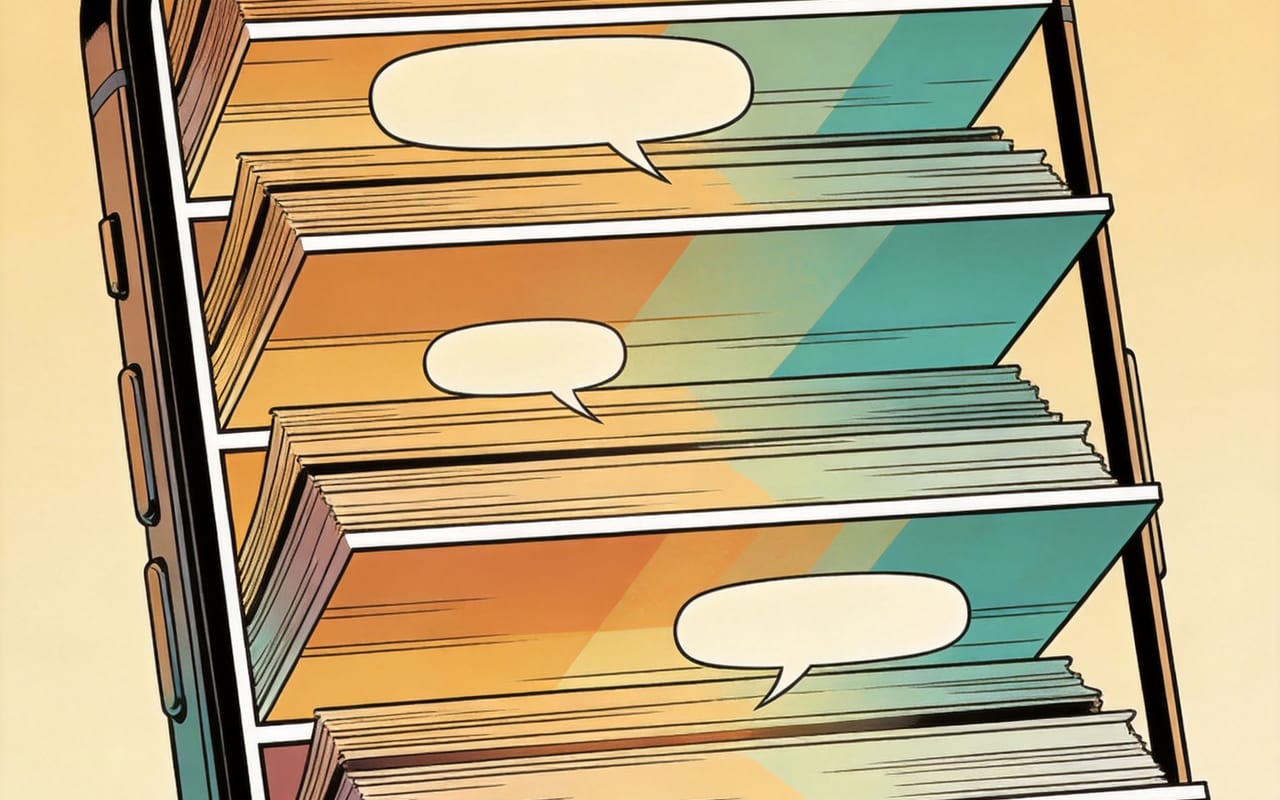
- 使用椭圆工具画对话泡
- 尾巴指向说话人
- 内心独白用云朵形对话框
- 喊叫用锯齿形对话框
2. 文字
- 中文字体推荐:思源黑体、站酷快乐体
- 字号:正文24-30号,标题48号以上
- 行距设为字号的1.2-1.5倍
- 文字不要太靠近对话框边缘
六、导出设置
网络发布
- 格式:JPEG(质量80%以上)或 PNG
- 分辨率:72 DPI
- 长边控制在2000像素以内
印刷输出
- 格式:TIFF 或 PNG
- 分辨率:600 DPI
- 预留3mm出血位
七、新手练习建议
- 先临摹:选一页喜欢的漫画,照着画,学习分镜和线条
- 画短篇:从4格漫画开始,练习完整叙事
- 画日记:每天用漫画记录一件事,培养习惯
- 不要追求完美:完成比完美更重要
Procreate 是一个需要不断摸索的工具,建议大家多尝试不同的笔刷和设置,找到最适合自己的工作流。期待看到你的漫画作品!